
Laboratorio CAM · gratis y sin cuenta
Aprende, prueba y prepara tus procesos CNC
Simula trayectorias, revisa estrategias de corte y valida tu pieza antes de fabricarla. Todo en el navegador, con el G-code listo para tu máquina.
¿Qué es?
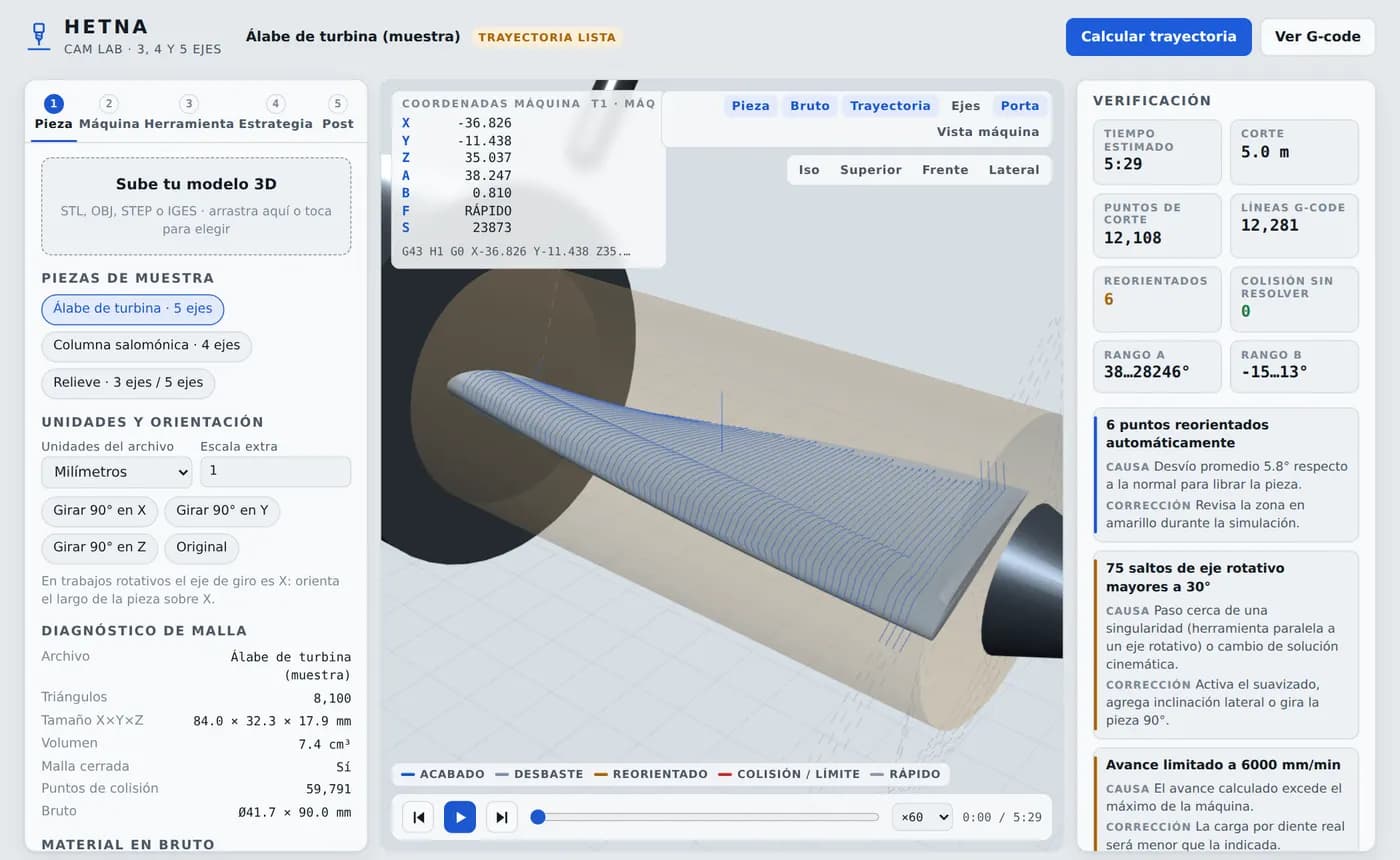
Un simulador CAM en línea: le das tu pieza, eliges material, herramienta y máquina, y te enseña por dónde va a pasar la fresa, cuánto va a tardar y si algo choca. Cuando te convence, descargas el G-code.
Genera programas para Mach3, Mach4, LinuxCNC, GRBL, Fanuc, Haas, Siemens, Heidenhain.
Qué puedes hacer
Lo que haces en el laboratorio
●Simular la trayectoria en 3D
Ves por dónde pasa la fresa y cómo se va quitando el material, con reproducción de 5× a 600×.
●Detectar colisiones y límites
Marca en rojo donde la herramienta o el portaherramientas chocan, y reorienta en 5 ejes para librar la pieza.
●Estimar el tiempo de maquinado
Tiempo, metros de corte y líneas de G-code antes de prender la máquina: sirve para cotizar.
●Probar estrategias de corte
Paralela en 3 ejes, rotativa en 4, normal a la superficie y envolvente en 5, con desbaste previo.
●Elegir material, herramienta y máquina
9 materiales, fresas plana, de bola, toroidal, en V y broca, y la cinemática de tu máquina.
●Preparar el archivo para tu máquina
G-code para 8 controladores y posprocesadores para Fusion 360 y Vectric.
Para quién es
Hecho para quien corta, diseña o aprende
Talleres CNC
Valida el programa y calcula el tiempo antes de cotizar o cortar.
Operadores
Revisa recorridos y colisiones antes de correrlo en la máquina.
Diseñadores
Comprueba que tu pieza se puede maquinar y con qué herramienta.
Estudiantes y quien aprende CAM
Practica con piezas de muestra sin instalar software caro.
Makers
Pasa tu DXF a G-code para tu router en un minuto.
Quien manda a fabricar
Valida la pieza antes de pedir cotización a los talleres.
Cómo funciona
De tu archivo al G-code en 4 pasos
- 1
Sube tu archivo o elige una pieza
STL, OBJ, STEP o IGES en el CAM 3D; DXF en el de 2.5D. O abre una pieza de muestra.
- 2
Configura material y herramienta
Elige el material, la fresa y tu máquina. Los avances y las revoluciones se calculan solos.
- 3
Simula el proceso
Calcula la trayectoria y mira la simulación: tiempo, recorridos y colisiones.
- 4
Revisa, ajusta y descarga
Cambia la estrategia si algo no convence y descarga el G-code para tu controlador.
Modos del laboratorio
Aprender, probar y preparar
Aprender
- ✓Piezas de muestra listas: álabe de turbina, columna salomónica y relieve
- ✓Cada aviso te dice la causa y cómo corregirlo
- ✓Guías CNC y el foro para tus dudas
Probar
- ✓Simulación con remoción de material
- ✓Colisiones, límites de la máquina y saltos de eje
- ✓Tiempo estimado: compara estrategias y herramientas
Preparar
- ✓G-code para tu controlador, con o sin refrigerante y números de línea
- ✓DXF a G-code con compensación de fresa y pestañas
- ✓Torno con eje rotativo para balaustres y columnas
Elige por dónde entrar
Tres herramientas, según tu pieza
CAM en 3, 4 y 5 ejes
- Acepta
- STL, OBJ, STEP e IGES
- Hace
- Trayectoria 3D con simulación, anticolisión, desbaste y acabado
- Entrega
- G-code para 8 controladores, posprocesador Fusion 360 y Vectric
CAM 2D: router y láser
- Acepta
- DXF o SVG, con una capa por operación
- Hace
- Corte con pestañas, cajeado, grabado en V, barrenado y láser, en el orden que tú elijas
- Entrega
- G-code para Mach3, GRBL o LinuxCNC, tiempo y costo de máquina; el archivo no se guarda
Torno con eje rotativo
- Acepta
- Se diseña ahí mismo, por tramos (cilindro, cono, bola)
- Hace
- Escuadrado, desbaste, acabado en espiral, estrías y espiral salomónica
- Entrega
- G-code para Mach3 y Mach4 y tu diseño en .json
Ejemplos
Lo que puedes simular y preparar hoy
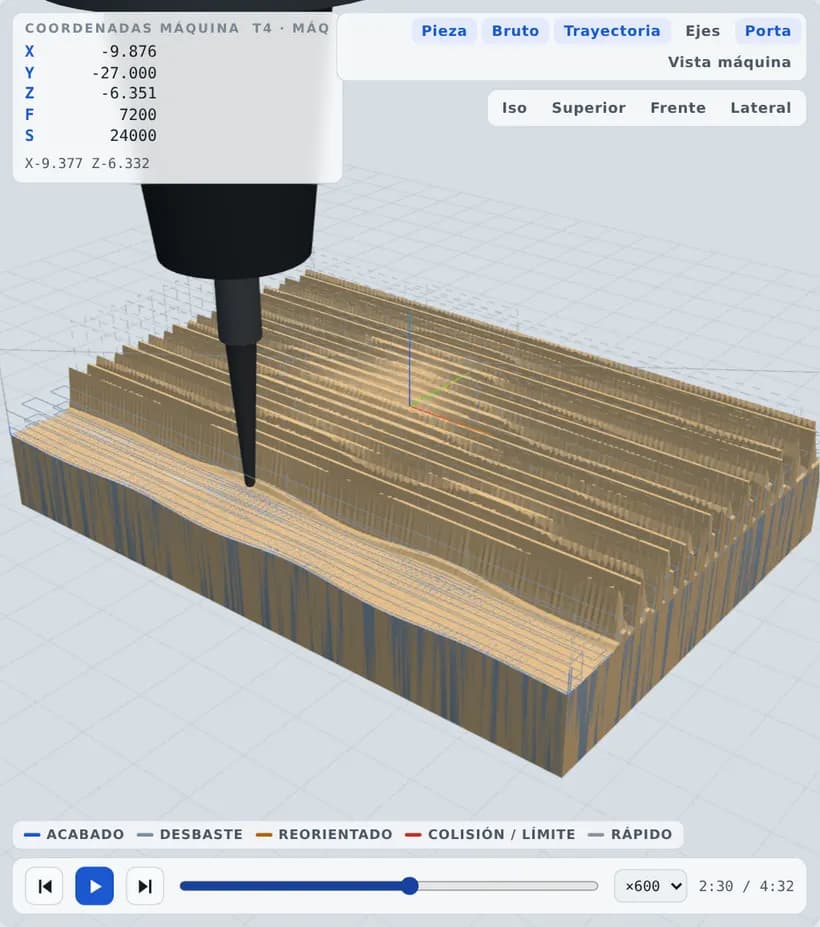 Captura real
Relieve en madera · 3 ejes
Desbaste y acabado de un relieve: aquí va a la mitad, con el material ya retirado. 4:32 min estimados.
Abrir esta pieza →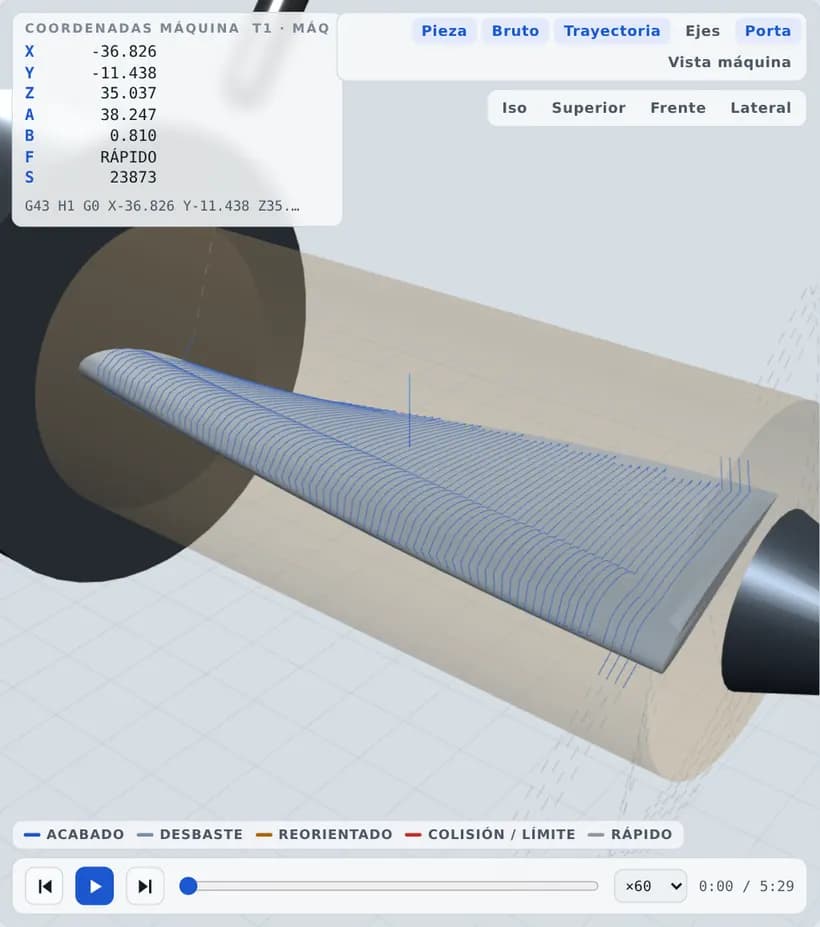 Captura real
Álabe de turbina · 5 ejes
Acabado normal a la superficie con reorientación automática para librar la pieza.
Abrir esta pieza →Corte de contorno en MDF · 2.5D
Contorno por fuera, barrenos por dentro, compensado a tu fresa y con pestañas para que no se suelte.
Subir mi DXF →Placa de aluminio · 2.5D
Elige aluminio y la fresa: las pasadas se reparten según el espesor y lo que aguanta el material.
Subir mi DXF →Columna salomónica · torno 4 ejes
Arma la pieza por tramos, agrega la espiral y descarga el G-code para Mach3 o Mach4.
Diseñar en el torno →¿Tu pieza es otra?
Súbela y simúlala. Si prefieres no hacerlo tú, un especialista te prepara el programa.
Sin letras chiquitas
Lo que hace hoy y lo que sigue
Ya funciona
- ✓Simulación 3D con remoción de material y colisiones
- ✓Estrategias de 3, 4 y 5 ejes con desbaste previo
- ✓Tiempo estimado, metros de corte y líneas de G-code
- ✓CAM 2D: contornos, cajeado, grabado en V, barrenado y láser, desde DXF o SVG
- ✓Tus máquinas y fresas guardadas en tu cuenta
- ✓Torno con eje rotativo: balaustres, patas y columnas
- ✓G-code para Mach3, Mach4, LinuxCNC, GRBL, Fanuc, Haas, Siemens, Heidenhain
En desarrollo
- ○Rampas de entrada y acabado de paredes en el 2D
- ○Anidar varias piezas en la hoja dentro del CAM
- ○Simulación con remoción de material en el 2D
La simulación es de referencia: antes de cortar revisa el cero de pieza, las herramientas y la sujeción, y corre el programa en vacío con avance reducido.
Preguntas frecuentes
Antes de empezar
¿Es gratis?
Sí. El laboratorio CAM, el DXF a G-code y el torno se usan gratis y sin crear cuenta, y el G-code se descarga sin costo. Solo pagas si pides que un especialista te haga el programa, un posprocesador a la medida o la revisión de tu archivo.
¿Necesito experiencia previa?
No. Puedes empezar con las piezas de muestra y ver qué hace cada ajuste. Cuando algo no está bien, el laboratorio te dice la causa y cómo corregirlo. Para cortar en tu máquina sí necesitas saber ponerla en cero y operarla con seguridad.
¿Qué archivos acepta?
El CAM 3D acepta STL, OBJ, STEP e IGES (hasta 80 MB). El CAM 2D acepta DXF o SVG de hasta 4 MB. El torno no necesita archivo: la pieza se arma ahí mismo.
¿Puedo usarlo para producción real?
Sí, el G-code es real y está hecho para tu controlador. La simulación es de referencia: antes de cortar, revisa el cero de pieza, las longitudes de herramienta y la sujeción, y corre el programa primero en vacío con avance reducido.
¿Se guardan mis archivos?
No. El DXF o SVG se procesa y no se guarda (tus máquinas y fresas sí, si las guardas en tu cuenta). En el CAM 3D la pieza se procesa en tu navegador. Solo cuando pides un servicio con un especialista se guarda tu trabajo en tu cuenta.
¿Qué funciones vienen después?
Ya están el cajeado, el grabado en V, el barrenado, el láser y los archivos SVG en el CAM 2D. Lo siguiente: rampas de entrada, acabado de paredes y anidar varias piezas en la hoja antes de cortar.
Valida tu pieza antes de cortarla
Gratis, sin cuenta y en tu navegador. Y si no tienes máquina, te la fabricamos.